IPTV installeren in het kort
IPTV installeren doe je in drie stappen: je installeert een IPTV-app op het apparaat dat je al hebt, je vult je logingegevens in (Xtream Codes of een M3U-link) en je start een zender. Je hebt geen schotel, kabel of extra kastje nodig. Op de meeste apparaten kijk je binnen tien minuten, en lukt het niet meteen, dan helpt onze support je 24/7 via WhatsApp.
Hieronder lees je per apparaat precies wat je doet: Smart TV, Fire TV Stick, Apple TV, Android box, telefoon, tablet en pc.
Wat heb je nodig om IPTV in te stellen?
- Een apparaat dat je al hebt: Smart TV (Samsung, LG, Philips, Sony, Android/Google TV), Fire TV Stick, Apple TV, Android box, iPhone/iPad, Android-telefoon of -tablet, of een laptop/pc.
- Een IPTV-app: vrijwel elke gangbare app werkt, zolang hij Xtream Codes of M3U ondersteunt.
- Je logingegevens: die ontvang je na je bestelling automatisch, binnen enkele seconden.
- Een stabiele internetverbinding: minimaal 10 Mbit/s voor HD en 25 Mbit/s voor 4K. Stabiel is belangrijker dan snel.
Nog geen IPTV abonnement? Bij IPTV Nederland Direct zit alles in elk pakket: 32.000+ live zenders, 160.000+ films en series, alle sport, 4K, tv-gids en terugkijken. Je betaalt één keer, vanaf €29 voor 6 maanden. Hoe IPTV bestellen precies werkt, lees je in ons stappenplan.
Bekijk de pakketten van ons IPTV abonnement
Xtream Codes of M3U: welke login kies je?
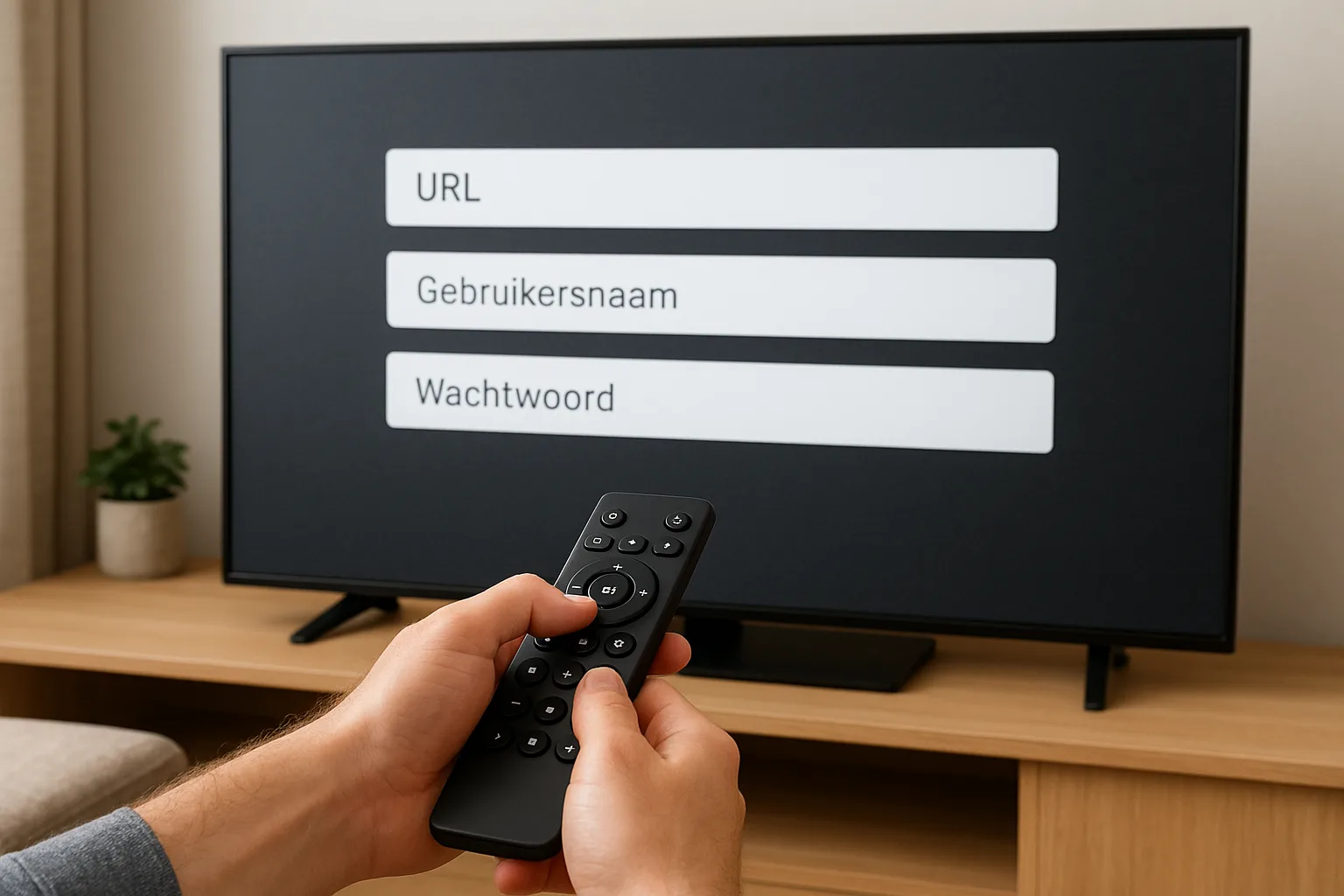
Je ontvangt je gegevens in twee vormen. Je hoeft er maar één te gebruiken.
| Xtream Codes | M3U | |
|---|---|---|
| Wat vul je in | Server-URL, gebruikersnaam en wachtwoord | Eén lange link (playlist-URL) |
| Tv-gids (EPG) | Laadt meestal automatisch mee | Soms los toevoegen via een EPG-link |
| Films en series | Netjes in eigen categorieën | Vaak samen in één lange lijst |
| Beste voor | De meeste apps en apparaten | Apps die alleen een playlist accepteren |
Ons advies: kies Xtream Codes als je app het ondersteunt. Je krijgt dan zenders, films, series en de tv-gids overzichtelijk gescheiden. M3U gebruik je bij apps die alleen een playlist-link kennen, zoals Smart IPTV.
Tip bij het invullen: neem de gegevens exact over. Eén spatie te veel, een hoofdletter verkeerd of een ontbrekende http:// is de meest voorkomende reden dat inloggen mislukt.
IPTV installeren op een Smart TV
Samsung en LG
Op Samsung (Tizen) en LG (webOS) installeer je een app via de eigen app-store van de tv. Bekende keuzes zijn IBO Player, Smart IPTV (SIPTV) en IPTV Smarters Pro.
- Open de app-store op je tv en zoek de app.
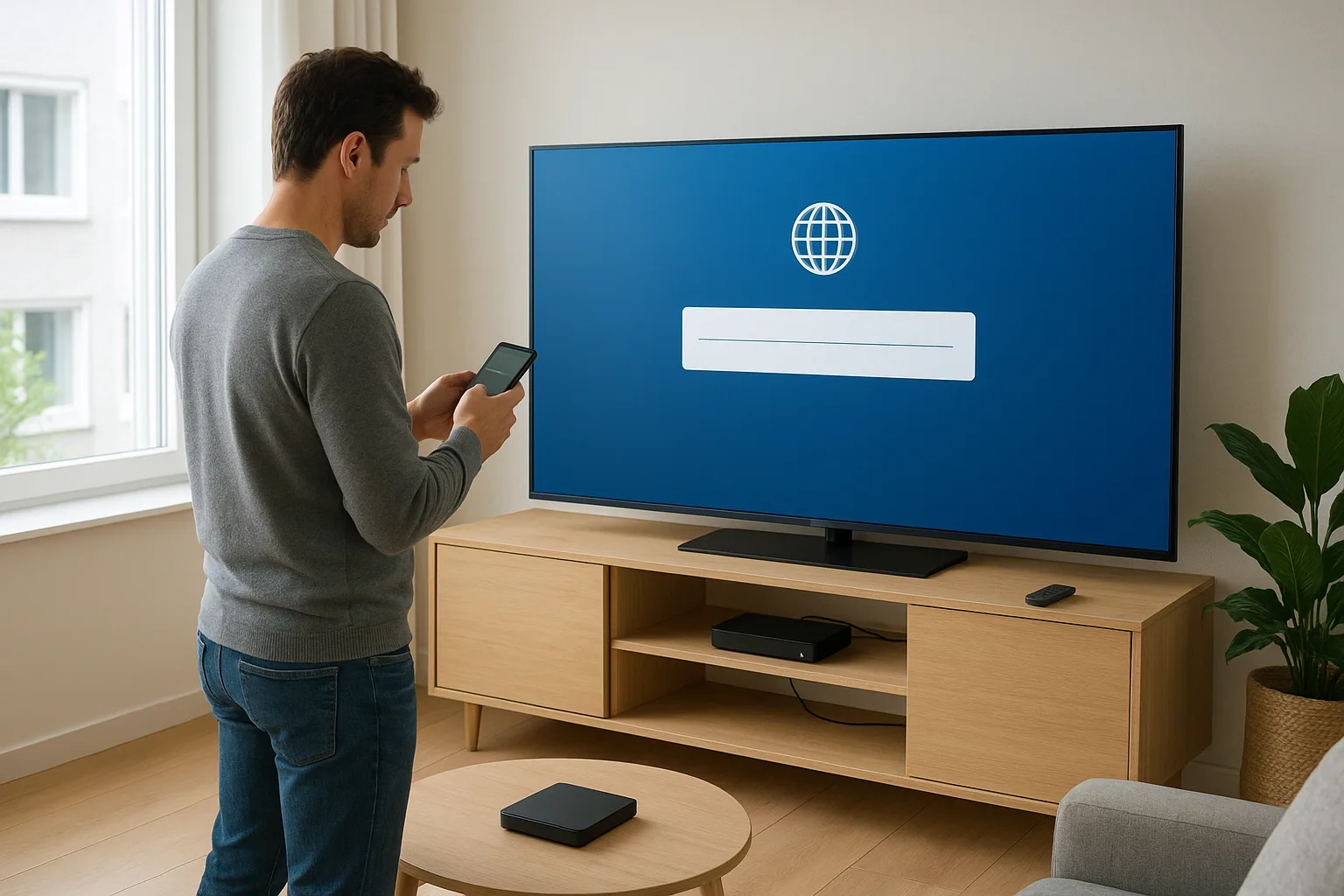
- Installeer en open de app. Je ziet een MAC-adres (en bij sommige apps een device key) op het scherm.
- Ga op je telefoon of laptop naar de website van de app en vul daar het MAC-adres en je M3U-link of Xtream-gegevens in.
- Herstart de app op je tv. Je zenderlijst wordt geladen.
Bij apps zoals IPTV Smarters Pro vul je de Xtream-gegevens direct op de tv in, met de afstandsbediening.
Android TV en Google TV (Philips, Sony en andere)
Heeft je tv Android TV of Google TV, dan heb je de meeste keuze. Open de Google Play Store, installeer bijvoorbeeld IPTV Smarters Pro of TiviMate, kies Xtream Codes als login en vul server, gebruikersnaam en wachtwoord in.
Uitgebreid vergelijken welke app het best bij jouw tv past? Lees dan de beste IPTV voor je Smart TV.
IPTV installeren op een Fire TV Stick
De Fire TV Stick is een van de populairste manieren om IPTV te kijken, omdat hij in elke tv met HDMI past.
- Zoek in de Amazon Appstore naar een IPTV-app die Xtream Codes of M3U ondersteunt en installeer hem.
- Staat jouw gewenste app niet in de Appstore? Installeer dan de app Downloader en zet bij Instellingen > Mijn Fire TV > Opties voor ontwikkelaars de installatie van onbekende apps aan voor Downloader.
- Download via Downloader de app vanaf de officiële website van de app-maker.
- Open de app, kies Xtream Codes en vul je gegevens in.
- Wacht tot zenders, films en de tv-gids geladen zijn en start een zender.
TiviMate is op de Fire TV Stick en Android TV een geliefde keuze vanwege de overzichtelijke tv-gids. Twijfel je tussen apps? Onze support denkt met je mee.
IPTV installeren op Apple TV
Op Apple TV installeer je een app uit de App Store. GSE Smart IPTV is een bekende keuze die zowel M3U als Xtream Codes ondersteunt.
- Open de App Store op je Apple TV en zoek op "IPTV".
- Installeer een app die Xtream Codes of M3U ondersteunt.
- Voeg een nieuwe playlist of login toe en vul je gegevens in.
- Bij sommige apps kun je je gegevens via je iPhone invullen, wat sneller typt dan met de afstandsbediening.
IPTV installeren op een Android box
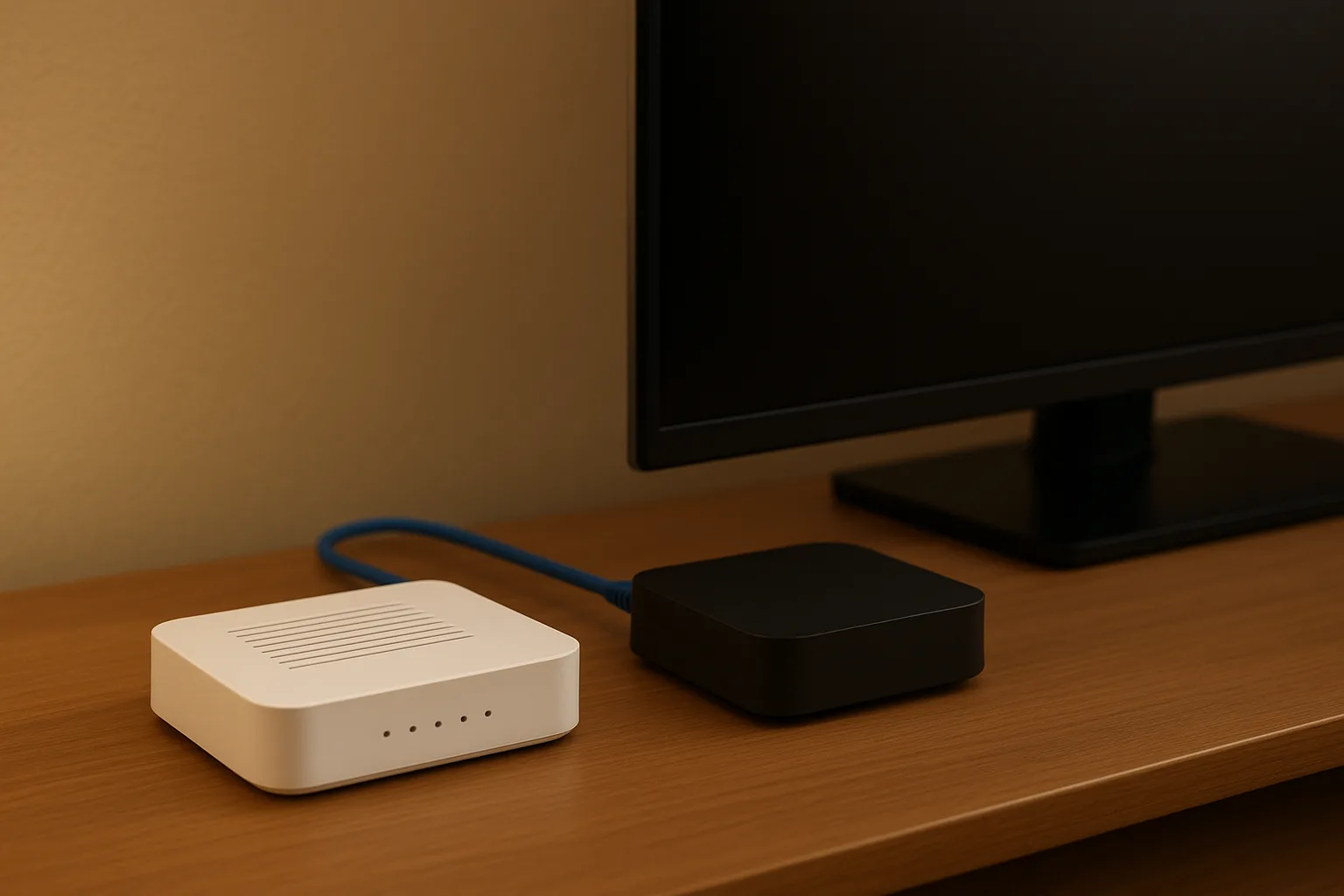
Heb je zelf een Android box? Dan werkt het vrijwel hetzelfde als op Android TV. Open de Play Store, installeer IPTV Smarters Pro of TiviMate, log in met Xtream Codes en klaar. Sluit de box bij voorkeur met een netwerkkabel aan op je router voor het meest stabiele beeld.
Let op: wij verkopen geen boxen of andere hardware. Je kijkt op de apparaten die je al in huis hebt.
IPTV op telefoon en tablet
- iPhone en iPad: installeer bijvoorbeeld GSE Smart IPTV of IPTV Smarters Pro uit de App Store.
- Android-telefoon of -tablet: installeer IPTV Smarters Pro of een vergelijkbare app uit de Google Play Store.
Log in met Xtream Codes en je kijkt direct. Wil je het beeld op je tv zien, gebruik dan de cast- of AirPlay-functie van je toestel, als je app en tv dat ondersteunen. Meer opties vind je in ons overzicht van de beste IPTV app per apparaat.
IPTV op laptop of pc
Op Windows of Mac kun je VLC gebruiken: kies Media > Netwerkstream openen (op Mac: Archief > Open netwerk) en plak je M3U-link. Voor een complete ervaring met tv-gids en categorieën kun je ook een IPTV-app voor de computer gebruiken die Xtream Codes ondersteunt.
Internet en wifi: zo voorkom je haperingen
| Kwaliteit | Minimale snelheid |
|---|---|
| HD / Full HD | 10 Mbit/s |
| 4K | 25 Mbit/s |
Wat helpt het meest:
- Gebruik een netwerkkabel waar het kan, vooral bij de tv waarop je sport of 4K kijkt.
- Op wifi? Kies het 5 GHz-netwerk en zet de router niet in een kast of achter de tv.
- Pauzeer zware downloads tijdens het kijken.
- Herstart je router af en toe.
Onze streams werken met anti-freeze technologie, dus met een stabiele verbinding kijk je zonder gedoe. Wil je alles weten over kijken in de hoogste kwaliteit, lees dan IPTV in 4K: wat heb je nodig.
Snelle oplossingen bij problemen
- Inloggen lukt niet: controleer server-URL, gebruikersnaam en wachtwoord op spaties en hoofdletters. Typ ze bij twijfel handmatig over.
- Geen tv-gids: ververs de EPG in de instellingen van de app en controleer de tijdzone.
- Zwart scherm of geen geluid: wissel in de app van speler (bijvoorbeeld van hardware- naar software-decoder) of probeer een andere zender.
- Haperend beeld: test met een netwerkkabel of dichter bij de router.
Kom je er niet uit? Stuur ons een bericht via WhatsApp. Onze Nederlandse support helpt je 24/7 met kiezen en instellen van de app, en geeft direct antwoord. Je kunt ook contact opnemen via e-mail.
Klaar om te kijken?
Bestellen gaat snel: klik op een bestelknop, WhatsApp opent met je bestelling al ingevuld, je betaalt veilig met Visa, Mastercard of Apple Pay en je logingegevens komen binnen enkele seconden binnen. Er is geen automatische verlenging en je hebt 14 dagen niet-goed-geld-terug-garantie, zonder opgaaf van reden.
IPTV kopen bij IPTV Nederland Direct
Veelgestelde vragen
Hoe lang duurt IPTV installeren?
Op de meeste apparaten ben je binnen tien minuten klaar: app installeren, gegevens invullen en de zenderlijst laten laden. Bij apps op Samsung en LG die via een website werken, duurt het soms een paar minuten langer.
Welke app moet ik gebruiken?
Dat hangt af van je apparaat. IPTV Smarters Pro werkt op veel platformen, TiviMate is sterk op Android TV en Fire TV Stick, IBO Player en Smart IPTV zijn gangbaar op Samsung en LG, en GSE Smart IPTV op Apple-apparaten. Onze support helpt je kiezen.
Heb ik een extra box of ontvanger nodig?
Nee. Je kijkt op je Smart TV, Fire TV Stick, Apple TV, telefoon, tablet of computer. Wij verkopen geen hardware en je hebt geen installateur nodig.
Kan ik op meerdere apparaten tegelijk kijken?
Ja, afhankelijk van je pakket: Starter voor 1 scherm, Duo voor 2 en Family voor 3 schermen tegelijk. Je kunt de app op meer apparaten installeren; het aantal schermen geldt voor gelijktijdig kijken.
Is IPTV legaal?
Ja. IPTV is een legale technologie: tv-beelden worden via internet in plaats van via kabel of schotel verstuurd. IPTV Nederland Direct is een legale aanbieder, actief sinds 2012. Meer hierover lees je in legale IPTV in Nederland.
Wat als het installeren niet lukt?
Stuur ons een WhatsApp-bericht. We helpen je 24/7 stap voor stap, in het Nederlands. En werkt het toch niet naar wens, dan geldt onze 14 dagen niet-goed-geld-terug-garantie.